Hiển thị các bài đăng có nhãn Thủ thuật. Hiển thị tất cả bài đăng

Chủ Nhật, 4 tháng 12, 2011

Ánh xạ thư mục thành ổ đĩa

Bạn đang sử dụng phương pháp quản lý thư mục theo từng cấp độ cũng như từng nhóm riêng biết. Tuy nhiên trong công việc, bạn thường truy cập vào một thư mục ở cấp độ 5 hoặc 6, việc truy cập các thư mục ngoài trước khi đến thư mục cần mở khá mất thời gian và nhiều thao tác. Giải pháp là tạo shortcut cho thư mục đó, như thê khá tiện nhưng còn một giải pháp khác cũng khá thú vị đó là biến thư mục đó thành một ổ đĩa.
Thủ thuật này dành cho những bạn không rành về việc phân vùng ổ cứng cũng như đảm bảo tránh lãng phí dung lượng đối với ổ cứng dung lượng thấp.

Cách làm như sau:
Đầu tiên, bạn nhấn tổ hợp phím Windows + R để mở hộp thoại RUN và gõ lệnh CMD
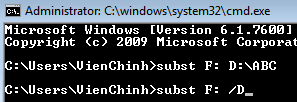
Tại dấu nhắc DOS, bạn nhập dòng lệnh subst F: D:\ABC (Với subst là lệnh của thao tác; F: là ký tự ổ đĩa định tạo; D:\ABC là thư mục được chọn cho ổ đĩa định tạo)
Ngay lập tức khi truy cập vào My Computer, bạn sẽ thấy xuất hiện một ổ đĩa mới, khi mở ổ đĩa này bạn sẽ thấy các tập tin có trong thư mục ABC
Trường hợp bạn không muốn sử dụng ổ đĩa ảo này nữa và muốn xóa đi thì thực hiện dòng lệnh sau trong cửa sổ DOS: subst F: /D (Với subst là lệnh của thao tác; F: là ký tự ổ đĩa định xóa; /D là lệnh xóa)
Lê Dương Viễn Chinh

Thứ Sáu, 2 tháng 12, 2011

Hướng dẫn khôi phục mật khẩu trong Gmail


Email được sử dụng ngày càng trở nên phổ biến bởi tính nhanh chóng, tiện dụng và bảo mật cao từ các dịch vụ có tên tuổi như Gmail, Yahoo!Mail….
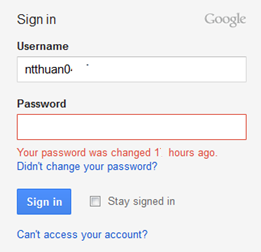
Nếu bạn đang sở hữu một địa chỉ email của Gmail và đến một ngày “đẹp trời” nào đó, khi bạn đăng nhập vào gmail như thông thường lại nhận được thông báo “Mật khẩu của bạn đã bị thay đổi [một khoảng thời gian] trước”.
Không phải vì lý do nhập sai mật khẩu hoặc sai tên người dùng như thông báo ở hình bên dưới:
Bạn đừng quá lo lắng, việc lấy lại mật khẩu được thực hiện khá đơn giản và nhanh chóng bằng những thao tác gợi ý của Gmail. Đây cũng một phần nằm trong các chính sách an ninh mà Gmail cung cấp đến người dùng. Nếu bạn khởi tạo mới một tài khoản Gmail hoặc tài khoản đã tồn tại “thâm niên” thì Gmail đều yêu cầu bạn cung cấp một địa chỉ email phụ hoặc kèm số điện thoại, hoặc một vài câu hỏi bí mật. Và giờ đây, đã đến lúc bạn dùng nó để khôi phục lại mật khẩu của mình nếu như bạn đã đổi mật khẩu trước đó mà không nhớ hoặc ai đó đã “mượn” tài khoản của bạn để sử dụng. Tất nhiên rằng, việc này cũng cần thực hiện nhanh chóng ngay khi bạn phát hiện bị mất cấp mật khẩu Gmail.

Các bước thực hiện phục hồi lại mật khẩu như sau:

Bước 1: Chọn thao tác khôi phục mật khẩu

Khi bạn nhận được cảnh báo “Mật khẩu của bạn đã bị thay đổi [một khoảng thời gian] trước”, bạn hãy nhấn vào liên kết “Bạn đã không thay đổi mật khẩu của mình?” hoặc Didn't change your password?, đối với giao diện tiếng Anh, bên dưới dòng cảnh báo để đến trang trợ giúp của Google.
Tại trang trợ giúp, bạn nhấn vào liên kết Password assistance page và chuyển sang bước 2.

Bước 2: Các thao tác cung cấp thông tin để phục hồi lại mật khẩu

Sau khi nhấn vào liên kết Password assistance, một trang mới hiện ra yêu cầu bạn nhập vào địa chỉ email hoặc tên người dùng cho tài khoản gmail bạn bị mất mật khẩu. Khuyến cáo, để đơn giản, bước này bạn nên nhập vào địa chỉ email của mình, nhập xong bạn nhấn nút Gửi:
Tiếp theo, bạn nhập chuỗi xác nhận vào ô hiện ra và nhấn nút tiếp tục:
Sau khi xác nhận hoàn tất, bạn cần nhập vào địa chỉ email mà bạn đã khai báo lúc tạo tài khoản gmail. Google cũng cung cấp gợi ý cho bạn dạng địa chỉ email mà bạn đã liên kết trước đó thuộc nhà cung cấp nào. Nhập xong địa chỉ email bạn nhấn nút tiếp tục:
Nếu địa chỉ email bạn nhập vào đúng với khai báo trước đó thì bạn sẽ nhận được một email gửi đến địa chỉ trên với những hướng dẫn chi tiết cho việc lấy lại mật khẩu:
Đăng nhập vào hộp thư mà bạn khai báo để tìm thư có tiêu đề “Hỗ trợ Mật khẩu Google”. Mở email này lên và bạn nhấn vào liên kết có trong email để bắt đầu quá trình khôi phục lại mật khẩu:
Google sẽ yêu cầu bạn nhập lại mật khẩu mới:
Nhập xong, bạn nhấn “Đặt lại mật khẩu” để tiến hành tạo lại mật khẩu mới. Khi đổi thành công, bạn sẽ nhận được thông báo “Mật khẩu của bạn đã được đặt lại” và khi đó bạn nhấn vào liên kết “Nhấn vào đây để tiếp tục” để tiến hành truy cập vào email của mình.
Nguyễn Thuận

Thứ Năm, 1 tháng 12, 2011

Truy cập các file chia sẻ trên mạng ngay cả khi Offline

Vấn đề với việc lưu trữ toàn bộ tập tin trên một máy chủ hoặc máy tính được nối mạng là khi bạn rời khỏi mạng, làm thế nào để truy cập được các tập tin đó của mình? Thay vì sử dụng một VPN hoặc Dropbox, bạn có thể thử với tính năng Offline Files được xây dựng trong Windows. Tính năng này còn được biết đến với tên gọi sử dụng Offline Files trong Windows để Cache các tập tin Offline trên mạng.

Như các bạn đã biết, Offline Files là một tính năng của Windows, cho phép bạn truy cập vào các file được lưu trên mạng của mình trong cả những thời điểm mạng hoặc các file không có sẵn. Tính năng này cho phép bạn chọn các file hay các thư mục nào mà bạn muốn có sẵn khi offline, sau đó nó sẽ tạo các copy nội bộ trên máy tính của bạn. Các copy này được gọi là các offline file và có thể được truy cập bất cứ thời điểm nào. Khi bạn kết nối trở lại với mạng của mình, Windows sẽ tự động đồng bộ các file offline này của bạn với location nơi chúng được lưu trên mạng.

Tính năng này rất hữu dụng khi bạn làm việc trên laptop/netbook, khi đó bạn phải sử dụng ở nhiều địa điểm và nhiều mạng: bạn kết nối đến một mạng, tạo một copy offline cho các file công việc của mình, hủy kết nối với mạng, chỉnh sửa các file đó và đồng bộ chúng trở lại khi bạn có kết nối với cùng mạng đó. Theo cách đó Offline Files sẽ cung cấp cho bạn thêm khả năng di động và các ưu điểm khác như: sự bảo vệ khi mất mạng và nâng hiệu quả khi làm việc trên các kết nối chậm.

Lưu ý rằng bạn không thể sử dụng hướng dẫn này để áp dụng với dữ liệu lớn đến hàng terabyte – điều này không được khuyến cáo bởi tính năng Offline Files không thể thực hiện lưu trữ số lượng dữ liệu offline quá lớn.
Thiết lập Offline Files

Nếu bạn mới kết nối mạng, có thể tham khảo bài viết Kết nối các máy tính Windows 7, Vista và Windows XP và Share Files và Printers giữa Windows 7 và Vista.

Trước tiên bạn sẽ muốn kết nối tới máy tính lưu trữ các thư mục chia sẻ. Có một số cách giúp bạn làm điều này, nhưng đơn giản nhất là sử dụng phím Windows + R kết hợp để gọi hộp thoại Run, sau đó nhập vào hai dấu ghạch chéo (\\) và tên máy hoặc địa chỉ IP của máy tính cần kết nối. Tất nhiên bạn cũng có thể làm tương tự trên thanh địa chỉ của Windows Explorer:


Sau đó tùy thuộc vào thiết lập của mạng mà bạn có thể cần nhập vào username/password. Khi đã kết nối thành công, bạn sẽ thấy các thư mục được chia sẻ từ máy tính khác. Kích chuột phải vào thư mục bất kỳ và chọn Map Network drive. Trên màn hình tiếp theo, hệ thống yêu cầu chọn một ký tự ổ đĩa và tùy chọn không bắt buộc Connect use different credentials.


Thực hiện tương tự với các thư mục khác mà bạn muốn.

Sau khi đã ánh xạ một ổ đĩa và mở nó trong Windows Explorer, bạn có thể vào bất kỳ thư mục con nào của ổ đĩa và chọn Always available offline từ menu ngữ cảnh.


Một khi toàn bộ các tập tin đã được xử lý, bạn sẽ nhận được một tin nhắn báo cho chúng ta biết chúng sẽ có sẵn khi offline. Thông báo này sẽ tự biến mất ngay cả khi không ấn Close.


Chẳng hạn ở đây chúng tôi đã thực hiện trên thư mục Personal để nó có sẵn trong offline, bên trong chứa một file văn bản có tên My Plans với nội dung là “Text Text Text Text” như hình dưới đây:

Bây giờ cho dù có ngắt kết nối mạng thì bạn vẫn có thể truy cập tập tin này bình thường:


Lưu ý rằng bạn có thể thấy một danh sách các thư mục khác, vì nó đã cache một danh sách nào đó. Nhưng nếu cố gắng mở thư mục không có sẵn trong offline sẽ xuất hiện cửa sổ trống rỗng cho đến khi bạn kết nối vào mạng lần nữa.

Lúc này offline files đã được thiết lập và chúng ta có thể mở các tập tin để thay đổi chúng.
Khởi tạo thủ công một Sync

Trong khi hầu hết tại các thời điểm bạn luôn muốn quá trình đồng bộ hóa của mình được thực hiện một cách tự động, bạn vẫn có thể làm điều này bằng tay nếu lựa chọn, bằng cách kích chuột phải vào thư mục có chứa offline files, chọn Sync –> Sync selected offline files từ menu ngữ cảnh.

Lập lịch trình cho công việc Sync

Nếu bạn muốn tự động hóa mọi thứ, bạn có thể thiết lập sự đồng bộ sẽ diễn ra một cách tự động. Để làm điều này , nhập Sync Center vào menu Start (không phải hộp thoại Run) và nhấn Enter. Khi cửa sổ Sync Center được mở, chọn liên kết View sync partnerships ở khung bên trái, sau đó kích đúp vào offline files xuất hiện ở khung bên phải để nhận được một danh sách các tập tin offline có sẵn.

Chọn tiếp thư mục cần lập lịch trình cho sự đồng bộ, nhấn nút Schedule ngay bên trên thanh menu. Màn hình tiếp theo yêu cầu thư mục mà bạn muốn tạo lịch trình cho nó, và một trình wizard sẽ giúp bạn hoàn thành quá trình cấu hình này.
Giải quyết các xung đột

Nếu bạn chỉnh sửa một tập tin trong khi offline, và người nào đó trên mạng của bạn cũng làm điều tương tự, lúc này sẽ xảy ra xung đột mà chúng ta cần quan tâm và giải quyết. Windows sẽ bỏ qua sự đồng bộ hóa và đánh dấu chúng như là một xung đột, nhưng chúng ta có thể khắc phục dễ dàng!

Nhập Sync Center vào menu Start và nhấn Enter.


Tại giao diện cửa sổ Sync Center, kích liên kết View sync conflicts (khung bên trái), ở phần bên phải bạn sẽ thấy một danh sách toàn bộ các file không được đồng bộ.


Để giải quyết xung đột này, kích chuột phải vào tập tin cần thiết và chọn View options to resolve… từ menu ngữ cảnh.

Điều này sẽ cung cấp các tùy chọn để hoặc là giữ lại phiên bản bạn tạo ra trong khi ở xa, hoặc là giữ phiên bản trên máy chủ mà ai đó đang chỉnh sửa, hoặc giữ cả hai bản và đổi tên cho chúng:

Bổ sung một số bảo mật

Để tăng cường an ninh cho các file chia sẻ, bạn có thể thêm một lớp bảo mật cho offline files của mình bằng cách sử dụng EFS (Encrypting File System), nó bị vô hiệu hóa ở chế độ mặc định, vì vậy bạn cần kích hoạt cho nó. Lưu ý rằng điều này chỉ mã hóa offline files chứ không phải toàn bộ tập tin trên máy chủ.

Để kích hoạt offline files, nhập Sync Center vào menu Start và nhấn Enter. Tại cửa sổ Sync Center kích vào liên kết Manage offline files. Hộp thoại mới xuất hiện, chuyển sang tab Encryption và nhấn nút Encryption:


Tính năng offline files không giống như Dropbox, nó chắc chắn là một tính năng hữu ích đối với những người thường xuyên sử dụng các thư mục trong mạng.
Đ.Hải (nguồn HowToGeek)
Quản Trị Mạng

Thứ Ba, 29 tháng 11, 2011

Xem và trình diễn ảnh trong ổ cứng ngay ở Firefox

Slide Show Viewer là tiện ích mở rộng (add-on) dành cho Firefox, nó giúp bạn xem và trình diễn (slide show) ảnh trong máy tính ngay trên trình duyệt Firefox.

Sau khi cài đặt, tùy chọn Slide Show sẽ được thêm vào Tools trên thanh Menu của trình duyệt.
Sau khi nhấn chuột vào tùy chọn Slide Show Viewer trong Menu Tools, một cửa sổ trình duyệt mới mở ra, đây là giao diện trình diễn ảnh của Slide Show Viewer. Tại đây, tất cả các ổ đĩa của bạn sẽ được liệt kê một dễ nhìn và đơn giản, bạn chỉ cần tìm đến thư mục lưu trữ ảnh. Khi tìm đến đúng thư mục bạn cần, hình ảnh sẽ tự động được trình diễn trong Firefox.
Bạn có thể kiểm soát việc trình diễn ảnh bằng cách nhấp chuột hoặc sử dụng bàn phím với các nút di chuyển. Ngoài ra, nhấn Hide nếu bạn không muốn thấy thanh Slide Viewer hiển thị trong khi trình chiếu.
Slide Show Viewer có một giao diện đơn giản. Với tiện ích này, bạn có thể xem ảnh với kích thước thật của nó (1x1) ngay trong trình duyệt, ngoài ra còn có lựa chọn xem ảnh với tỉ lệ vừa màn hình (crop).

Download Slide Show Viewer Add-on For Firefox

Tham khảo AddictiveTips
Theo MaskOnline

Thứ Hai, 28 tháng 11, 2011

Sửa lỗi ổ CD "mất tích" trong Windows 7

Sửa lỗi: "Windows cannot start this hardware device because its configuration information (in the registry) is incomplete or damaged. (Code 19)"

Đôi khi bạn vẫn gặp các lỗi thật khó hiểu bởi các chức năng đó vẫn chạy bình thường thì này xảy ra lỗi mà bạn không tài nào tìm được cách sửa lỗi. Bạn có thể không hiểu tại sao hệ điều hành Windows 7 của bạn không nhận diện ổ đĩa DVD/DVDRW đồng thời trong mục quản lý thiết bị của Windows (Windows Device Manager) hiển thị một biểu tượng như sau
và khi bạn mở phần thuộc tính (properties) của ổ đĩa, xuất hiện thông báo lỗi:

Windows cannot start this hardware device because its configuration information (in the registry) is incomplete or damaged. (Code 19)

Lỗi này miêu tả rằng một khóa nào đó của registry (tạm dịch: phần đăng ký các khóa khi cài một phần mềm) bị lỗi với thiết bị bạn đang xem thuộc tính. Để lỗi liên quan đến trình điều khiển thiết bị của Windows này (Code 19), bạn tiến hành các bước sau:
- Vào nút Start -> Run rồi gõ regedit và nhấn OK hoặc nhấn tổ hợp phím Windows + R để kích hoạt công cụ chỉnh sửa khóa đăng ký (Windows Registry Editor).
- Từ thực đơn File chọn mục Export để sao lưu registry phòng khi có sự cố với các bước sau bạn tiến hành can thiệp.
- Tại cửa sổ thuộc tính của thiết bị ở trên, bạn tìm mục Device class GUID rồi kéo xuống như hình.
- Vào khóa HKEY_LOCAL_MACHINE -> System -> CurrentControlSet -> Control -> Class key rồi chọn mục GUID, bạn sẽ thấy các mục sau UpperFilters và LowerFilters, hãy xóa chúng đi.
(Click vào ảnh để xem hết kích cỡ)
- Khởi động lại máy tính, có thể vấn đề bạn đang gặp sẽ được giải quyết.
Các bước hướng dẫn trên hy vọng rằng sẽ khắc phục được lỗi khiến bạn mất thời gian để tìm cách sửa lỗi cùng như cài lại windows, một công việc nhàm chán có thể gây ảnh hưởng tới thời gian học tập, làm việc của bạn.
Tags:thông báo lỗi, windows, không tài nào, windows 7, thuộc tính, windows device, windows registry, mất tích, quản lý thiết bị, thời gian học tập, registry, điều khiển thiết bị, sửa lỗi
Quốc Phong

Hướng dẫn tạo Microsoft Office 2010 Starter Portable

Bản Office 2010 Starter là ứng dụng miễn phí trong bộ sản phẩm Microsoft Office 2010, và thông thường được đi kèm với những máy tính mới OEM bản quyền. Tuy nhiên, phiên bản Starter này chỉ bao gồm 2 ứng dụng chính là Word và Excel, nhưng lại có thể giúp người sử dụng tạo được bản Portable tương ứng. Trong bài viết dưới đây, chúng tôi sẽ giới thiệu với các bạn một số bước cơ bản để thực hiện quá trình này.

Việc trước tiên cần làm là tải và cài đặt 1 bản Office 2010 Starter tại đường dẫn này. Khi hoàn tất, các bạn nhấn đúp vào file để bắt đầu cài đặt, và quá trình này sẽ tiếp tục tải về những file cần thiết để cài Office:

Hướng dẫn tạo Microsoft Office 2010 Starter Portable

Khi hoàn tất, các bạn mở Start Menu > All Programs và chọn thư mục của Microsoft Office 2010 Tools > Microsoft Office Starter To-Go Device Manager 2010:

Hướng dẫn tạo Microsoft Office 2010 Starter Portable

Office sẽ tiếp tục tải thêm 1 số file khác:
Khi kết thúc, hệ thống sẽ yêu cầu bạn chọn Flash để cài Office:
Hướng dẫn tạo Microsoft Office 2010 Starter Portable

Và quá trình cài đặt thực sự sẽ diễn ra:
Hướng dẫn tạo Microsoft Office 2010 Starter Portable
Kết quả cuối cùng của chúng ta:

Hướng dẫn tạo Microsoft Office 2010 Starter Portable
Khi mở Windows Explorer thì các bạn sẽ thấy ổ USB với biểu tượng quen thuộc của Office như hình dưới:
Hướng dẫn tạo Microsoft Office 2010 Starter Portable
Chạy file Office.exe bên trong để bắt đầu sử dụng Word hoặc Excel:
Hướng dẫn tạo Microsoft Office 2010 Starter Portable
Khá đơn giản và dễ dàng, chúc các bạn thành công!
T.Anh (nguồn HowToGeek)

6 cách đảm bảo email được đọc

Nếu là người nhận được rất nhiều email mỗi ngày làm việc, bạn có thể sẽ phải dành ra ít nhất 15 giây để đọc lướt một message để quyết định xem nó có liên quan gì tới mình không. Ngược lại, hãy tưởng tượng rằng người khác cũng đọc email của bạn theo cách như vậy. Nếu họ không thể nhanh chóng nhận ra mục đích của message, có thể họ sẽ xóa chúng hoặc để quên chúng trong Inbox.

Trong bài viết này, chúng tôi sẽ cung cấp 6 mẹo nhằm giúp tăng khả năng email message của bạn nhận được chú ý từ người nhận.
1. Nêu rõ mục đích của email message

Khi người nhận thấy email message của bạn, bạn nên cho họ thấy ngay message đó liên quan như thế nào tới họ và tại sao nó lại quan trọng. Họ có thể sử dụng tính năng preview message trong Microsoft Outlook hoặc trên thiết bị Windows phone hoặc Windows Mobile, ví như thiết bị PDA. Hoặc, họ có thể chỉ nhìn dòng Subject trong hòm thư. Nếu dòng Subject khó hiểu và không liên quan, email của bạn rất dễ bị xóa nhanh chóng. Dưới đây là một số ví dụ có thể bao gồm trong dòng Subject để đảm bảo người nhận sẽ đọc email của bạn:

- Sử dụng tiêu đề chuẩn, ví như: yêu cầu đọc, yêu cầu trả lời, chỉ đọc,... phụ thuộc vào hành động phù hợp với nội dung của message.

- Mục đích có ý nghĩa hoặc hỗ trợ dự án mà message liên quan tới, ví dụ: Dự đoán năm ngân sách tài khóa 05

- Hành động cần thiết, ví dụ: Củng cố các bảng ngân sách của phòng

- Ngày đáo hạn ví dụ: Hết hạn ngày 11/11

Một ví dụ về dòng Subject hiệu quả là: Yêu cầu đọc – củng cố tất cả các bảng dữ liệu về ngân sách năm tài khóa 06 và nộp lại vào ngày 15/6.

6 cách đảm bảo email được đọc
2. Nói cho người nhận biết hành động bạn muốn họ thực hiện

Chắc chắn bạn biết rõ hành động mình muốn người nhận thực hiện. Hãy trình bày thật rõ ràng và chuyển tất cả dữ liệu liên quan vào một nơi. Để có thể nhận được trả lời nhanh hơn, hãy nói về độ liên quan giữa hành động và mục đích của người nhận cũng như đưa ra ngày hết hạn. Một điều quan trọng không kém là nêu rõ ràng loại hành động bạn muốn người nhận thực hiện. Về cơ bản, có 4 loại hành động người dùng có thể yêu cầu. Nếu bạn làm cho thông tin chi tiết được rõ ràng, người nhận có khả năng đọc email và thực hiện hành động ngay. 4 hành động bao gồm:

- Action: Người nhận cần phải thực heienj hành động. Ví dụ: “đưa ra lời đề nghị giảm 5% chi phí Du lịch và Giải Trí”.

- Respond: Người nhận cần phải trả lời message của bạn với thông tin cụ thể. Ví dụ: “Hãy báo cho tôi biết nếu bạn có thể tham dự cuộc họp lúc 9h sáng ngày thứ 6”.

- Read only: Người nhận cần phải đọc message của bạn để đảm bảo họ hiểu rõ một việc nào đó. Chỉ cần đọc mà không phải trả lời. Ví dụ: “ Hãy đọc bản kế hoạch được đính kèm trước cuộc họp ngày 12 tháng 8”.

- FYI only: Người nhận chỉ việc gửi file cho bạn để sau này tham khảo. Không cần trả lời gì cả. Thực tế, chuyện họ đọc message cũng không bắt buộc. Ví dụ: “ Đính kèm bản ghi để hoàn thành báo cáo chi tiêu”.
3. Cung cấp dữ liệu và tài liệu thích hợp

Nhớ đảm bảo rằng bạn cung cấp cho người nhận tất cả các thông tin họ cần để hoàn thành một hành động hoặc trả lời cho chính yêu cầu của mình. Cố gắng không để đồng nghiệp phải quay trở lại hỏi thêm về thông tin, cho dù đó là dữ liệu hỗ trợ hay link tới một file trên trang web lưu trữ trực tuyến. Người dùng có thể cho thông tin hỗ trợ vào phần body của message hoặc theo dạng file đính kèm. Trong Windows Live Hotmail, tính năng Quick Add sẽ cho phép bạn nhanh chóng tìm kiếm và gắn nội dung (ảnh, video, bản đồ, thời gian chiếu phim, hóa đơn) vào email message mà không phải rời Hotmail. Thêm vào đó, nếu muốn người nhận điền vào một form nào đó, hãy đính kèm một bản copy của form đó, có bao gồm cả hướng dẫn cách thực hiện.

6 cách đảm bảo email được đọc


4. Chỉ gửi message tới những người nhận liên quan

Hướng message tới người nhận phù hợp. Chỉ những người cần phải hoàn thành hành động trên dòng Subject mới được nhận message. Hãy nghĩ thật kỹ và trình bày tôn trọng người nận khi điền tên vào dòng To. Mọi người sẽ chú ý tới suy nghĩ của bạn và kết quả nhận được thường có hiệu quả cao hơn. Dưới đây là 2 câu hỏi đơn giản để giúp bạn lọc người nhận ở dòng To:

- Email này có liên quan tới mục tiêu của người nhận không?

- Người nhận có chịu trách nhiệm thực hiện hành động ở dòng Subject?
5. Sử dụng dòng CC thật khéo léo

Dưới đây là một số điều cân nhắc mỗi khi sử dụng dòng CC:

Không hy vọng có hàng động hay trả lời của từng cá nhân trong dòng CC. Người nhận chỉ cần đọc học nhận file từ message.

Chỉ những cá nhân có mục tiêu liên quan tới email mới được bao gồm trong message. Nếu bạn không chắc chắn thông tin mình gửi có liên quan tới mục tiêu của đồng nghiệp hay không, hãy kiểm tra xem họ có muốn nhận email về chủ đề này hay không.

6 cách đảm bảo email được đọc

6. Hỏi “câu hỏi cuối cùng” trước khi nhấn Send

Điều cuối cùng nên làm là kiểm tra công việc để đảm bảo bạn đang thực hiện những hành động có ý nghĩa. Gửi message rõ ràng, chính xác sẽ giảm dung lượng email bạn gửi và nhận, khuyến khích đưa ra hành động chính xác, tiết kiệm thời gian và hạn chế để lại dấu vết. Hãy nhớ tự hỏi mình những câu hỏi sau trước khi gửi message:

- Mình đã nêu rõ mục đích và hành động chưa?

- Mình đã bao gồm những dữ liệu hỗ trợ và viết dòng Subjecy rõ ràng?

- Mình đã viết message đủ rõ ràng để không người nhận nào phải hỏi lại về thông tin liên quan?

- Mình đã gửi message tới đúng người nhận?

- Mình đã kiểm tra chính tả và chỉnh sửa ngữ pháp, hành văn cho message?
Mẹo thêm: Không nên gửi junk email

Một trong những cách nhanh nhất để lọt vào “nhóm bị xóa” của người nhận là làm họ ngập trong những email vô nghĩa. Trả lời email với “tôi nhận được email của bạn rồi, cảm ơn” hoặc gửi đi rất nhiều dữ liệu không liên quan mà bạn cho rằng họ muốn biết là một cách nhanh chóng giúp tạo một bản ghi về việc gửi email không hiệu quả.

Nói tóm lại, rất dễ để tạo một nền văn hóa sử dụng email không hiệu quả. Thực hiện theo những hướng dẫn trên và bạn có thể chắc chắn rằng mình và đội của mình luôn tập trung vào những gì có ý nghĩa cũng như không tạo email quá tải.
Lamle (Theo Microsoft.com)

6 mẹo hữu ích cho Windows

Bạn có cảm thấy thú vị khi bạn bè hoặc người thân trong gia đình thấy bạn thực hiện một số tác vụ với máy tính của mình, những điều mà họ chưa bao giờ từng thấy trước đó? Nếu đã từng trải nghiệm như vậy, bạn cảm tưởng như mình là người dùng máy tính tuyệt vời nhất trên thế giới. Tuy nhiên, nếu chưa có, dưới đây là cách thực hiện. Hãy đọc 6 mẹo dành cho hệ điều hành Windows 7, Windows Vista, và Windows XP dưới đây rồi truyền đạt lại cho bạn bè hoặc người thân.
1. Không nên phóng to các cửa sổ, hãy dùng chế độ toàn màn hình

Khi cần mở cửa sổ thật lớn để xem ảnh hoặc video, đừng phóng to chúng. Hãy dùng chế độ toàn màn hình. Mẹo này hoạt động tốt khi xem các bức ảnh và video ở kích cỡ lớn nhất trong Windows Explorer hoặc Windows Media Player, tận dụng cả khoảng màn hình thường bị chiếm đóng bởi header ở trên cùng hay thanh tác vụ ở phía cuối:

Mở bất kì bức ảnh nào trong Windows Explorer, hoặc mở một bức ảnh hay video bằng Windows Media Player. Thực hiện:

Trong Windows 7 và Windows XP, nhấn vào phím F11. Bức ảnh hoặc video sẽ mở rộng ở kích cỡ lớn nhất và thanh tiêu đề cũng như thanh tác vụ sẽ bị ẩn.


Xem một bức ảnh trong chế độ chuẩn của Windows Explorer

Nếu muốn thoát chế độ toàn màn hình và quay trở về chế độ xem bình thường, nhấn phím Esc (Escape).
2. Tùy biến bảng điều hướng

Bạn có thể sử dụng bảng điều hướng – navigation pane – ở phía bên trái để tìm các file và folder hay hiển thị đường link cho những folder và các mục tin hay sử dụng. Bạn còn chuyển hoặc copy được các mục tin tới nơi lưu trữ khác ngay trong bảng điều hướng.

Nếu bạn không thấy bảng điều hướng ở bên trái khi mở một cửa sổ folder, kích Organize → Layout và kích vào Navigation pane để hiển thị nó.
Để tùy biến bảng điều hướng trong Windows 7

a. Trong một cửa sổ của folder hay thư viện đang mở, kích vào Organize → Folder and search options.

b. Trong hộp thoại Folder Options, kích vào thẻ General, và chọn một hoặc cả 2 hành động sau trong mục Navigation pane:

- Để hiển thị tất cả các folder trên máy tính ở bảng điều hướng, bao gồm cả folder cá nhân của bạn, tích vào hộp thoại Show all folders, kích Apply để xem các thay đổi rồi nhấn OK.

- Để tự động mở rộng bảng điều hướng đối với folder được chọn, tích vào hộp thoại Automatically expand to current folder, rồi nhấn OK.


Tùy biến bảng điều hướng trong 7
Cách cách tùy biến khác đối với Favorites trong Windows 7

- Để thêm một folder, một thư viện hay thậm chí là một ổ, kéo nó vào mục Favorites trong bảng điều hướng. Chú ý: Người dùng không thể thêm một file đơn vào mục Favorites. Tuy nhiên, bạn có thể cho chúng vào một folder nào đó rồi cho tiếp vào Favorites.

- Để thay đổi thứ tự ưu tiên, kéo một mục lên hoặc xuống trong danh sách là được.

- Để phục hồi các favorite mặc định trong bảng điều hướng, phải chuột vào Favorites và chọn Restore Favorite Links.

- Để mở folder nơi mục favorite được lưu, kích Favorites trong bảng điều hướng. Favorites được lưu dưới dạng shortcut.

- Để gỡ một favorite, phải chuột vào nó và kích Remove. Nó sẽ giúp gỡ bỏ favorite đó khỏi bảng điều hướng nhưng không xóa folder hoặc file mà shortcut chỉ tới.


Mục Favorites trong bảng điều hướng của Windows 7
Thêm folder và file trong Windows Vista

Trong Windows Vista, người dùng có thể thêm folder vào Favorite Links trong bảng điều hướng để mở chúng từ bất kì cửa sổ đang mở nào. Để thực hiện, trước tiên mở folder có chứa thư mục con bạn muốn thêm. Sau đó, kéo icon của nó từ folder gốc tới nơi bạn muốn trong bảng điều hướng. Người dùng cũng có thể kích vào mục Folders ở phía cuối của bảng và kéo folder từ danh sách folder vào mục Favorite Links. Chú ý: Bạn không thể thêm một file đơn vào mục này nhưng có thể thêm chúng vào bất kì folder nào trong Favorite Links.
3. Ghim một phần mềm hoặc mục tin vào thanh tác vụ của Windows 7

Điều gì tạo nên một thanh tác vụ tuyệt vời? Đó là nơi bạn có thể ghi những ứng dụng yêu thích hoặc file hay dùng để truy cập chúng nhanh chóng từ bất kì cửa sổ nào mỗi khi cần.

Trong Windows 7, người dùng cũng có thể ghim các shortcut hoặc các file, folder và trang web thường dùng vào Jump Lists trong thanh tác vụ.
Ghim một phần mềm vào thanh tác vụ

Để ghim shortcut của một phần mềm vào thanh tác vụ, thực hiện theo một trong số những hướng dẫn:

- Nếu phần mềm này đang được sử dụng, phải chuột vào icon của phần mềm trên thanh tác vụ để mở Jump List của phần mềm đó rồi kích Pin this program to taskbar.

- Hoặc nếu phần mềm này chưa được dùng, kích Start, tìm icon của phần mềm, phải chuột vào icon và kích Pin to Taskbar.

- Bạn cũng có thể ghim một phần mềm bằng cách kéo shortcut của phần mềm từ màn hình desktop hoặc từ menu Start vào taskbar.

Ghim một phần mềm vào taskbar
4. Tùy biến Quick Launch Bar trong Windows XP

Trong Windows XP, thanh tùy biến Quick Launch Bar cũng cung cấp cho người dùng shortcut cho các file, folder, phần mềm yêu thích. Bạn có thể truy cập Quick Launch Bar ở hầu hết các cửa sổ. Vậy nên đây là cách hữu ích để mở các file và ứng dụng thường xuyên cần tới.

Nếu thanh Quick Launch Bar không hiển thị ở phía bên phải của nút Start, bạn có thể bật nó lên. Để thực hiện, phải chuột vào một khu vực của thanh tác vụ. Di chuyển chuột vào Toolbars, rồi kích Quick Launch. Thanh Quick Launch Bar sẽ xuất hiện trên taskbar của bạn.
Thanh Quick Launch Bar trên Windows XP taskbar

Để thêm shortcut của một phần mềm vào Quick Launch Bar, kích vào nút Start → All Programs sau đó kéo ứng dụng bạn muốn vào thanh này. Nhả chuột và bạn sẽ thấy icon của ứng dụng xuất hiện trên Quick Launch Bar.

Để thêm shortcut của một folder hoặc file vào Quick Launch Bar, mở Windows Explorer, điều hướng tới folder, thư mục con hoặc file bạn muốn, kích và kéo nó vào Quick Launch Bar. Nhả chuột và icon của folder/file đó sẽ xuất hiện trên thanh Quick Launch Bar.

Để gỡ một shortcut ra khỏi Quick Launch Bar, phải chuột vào icon của ứng dụng, file, folder đó trong Quick Launch Bar, kích tiếp Delete. Sau đó, kích Yes khi được hỏi bạn có muốn xóa shortcut hay không. Chú ý: Mặc dù shortcut bị loại bỏ khỏi Quick Launch Bar nhưng ứng dụng, folder hoặc file thực tế sẽ không bị xóa và vẫn trên máy tính của bạn.
5. Sắp xếp các cửa sổ trên màn hình desktop

Trong Windows, người dùng có thể sắp xếp các folder đặt song song nhau, giúp ích rất nhiều trong trường hợp bạn cần so sánh 2 dữ liệu hoặc khi chuyển file từ nơi này sang nơi khác. Chú ý: Nếu bạn đang sử dụng cài đặt không phải là chuẩn (ví như thiết lập 2 màn hình), những thủ thuật dưới đây có thể không hoạt động như mong muốn.
Trong Windows 7

a. Kéo thanh tiêu đề của cửa sổ sang bên trái hoặc bên phải của màn hình cho tới khi kích cỡ của nó bằng một nửa kích cỡ màn hình.

b. Nhả chuột để mở rộng cửa sổ.

c. Lặp lại theo 2 bước trên đối với cửa sổ tiếp theo để sắp xếp các cửa sổ đặt cạnh nhau.

Để hiển thị một cửa sổ về đúng với kích cỡ gốc của nó, kích vào nút Maximize trong thanh tiêu đề của cửa sổ. Người dùng còn có thể kích vào thanh tiêu đề, giữ rồi di chuyển chuột lên phía trên màn hình. Cửa sổ sẽ tự động hiển thị về kích cỡ đầy đủ.
Nút Maximize

Mẹo: Để kéo một cửa sổ đang dùng sang 2 bên của cửa sổ bằng phím tắt, nhấn phím Windows + mũi tên sang trái hoặc phím Windows + mũi tên sang phải.
Hiển thị các cửa sổ song song nhau
Trong Windows Vista và Windows XP

Trong Windows Vista và Windows XP, người dùng có thể dễ dàng hiển thị các cửa sổ song song nhau trên màn hình desktop. Để thực hiện, bạn cần nhấn và giữ phím Ctrl và kích vào 2 hoặc nhiều cửa sổ bạn muốn mở trừ thanh tác vụ. Nhả phím Ctrl, phải chuột và thực hiện theo:

Đối với người dùng Windows Vista, kích Show Windows Side by Side.


Windows Vista, lệnh hiển thị Windows Side by Side.

Đối với người dùng Windows XP, sử dụng lệnh Tile Vertically.

Windows XP, lệnh Tile Vertically
6. Sắp xếp các file thành nhóm

Windows cung cấp rất nhiều lựa chọn để sắp xếp các file và folder theo cách bạn có thể làm việc hiệu quả nhất.
Trong Windows 7

Cách dễ dàng và hiệu quả nhất để sắp xếp dữ liệu trong Windows 7 là sử dụng tính năng file arrangement trong thư viện.

Ví dụ, bạn có thể sắp xếp các file trong thư viện Documents theo tác giả hoặc sắp xếp thư viện Music theo nghệ sĩ khi đang tìm kiếm một album hoặc bài hát nào đó.

Để sắp xếp một thư viện

a. Trong thanh tác vụi, kích vào nút Windows Explorer.

b. Trong bảng điều hướng (bảng bên trái), kích vào một thư viện (ví dụ Music).

c. Trong thư viện đó, kích vào menu Arrange by, và chọn một đặc tính. Ví dụ, trong thư viện nhạc, bạn có thể chọn Artist để nhanh chóng sắp xếp bộ sưu tập nhạc theo ca sỹ.


Menu "Arrange by"

d. Khi bạn sắp xếp các file, Windows không chỉ giữ các file ở thứ tự khác nhau. Bên cạnh đó, chúng còn được thể hiện theo một cách hoàn toàn khác. Tính năng arrangement hoạt động phụ thuộc vào thuộc tính bạn chọn. Ví dụ, sắp xếp các bức ảnh bằng cách đặt chúng thành các stacks, giống như:
Các file được sắp xếp theo "stacks"

Sắp xếp theo ngày sẽ đưa chúng vào các groups, giống như:
Các file được sắp xếp theo "groups"

Có 4 thư viện mặc định trong Windows 7, mỗi một thư viện lại có kiểu sắp xếp riêng. Người dùng có thể tạo thư viện mới và chọn kiểu sắp xếp cho chúng.
Trong Windows Vista

Mở một folder có chứa một vài loại file và thư mục con trong đó. Phải chuột vào khu vực trống trong cửa sổ, chọn Group By, và sau đó kích vào lựa chọn nhóm.


Windows Vista Group bằng lệnh
Trong Windows XP

Mở một folder có chứa các file và thư mục con khác nhau. Phải chuột vào khu vực trống, chọn Arrange Icons By → Show in Groups. Để sắp xếp nội dung của cửa sổ đó, phải chuột vào khu vực trống của cửa sổ, chọn Arrange Icons By, và kích vào Name, Size, Type, hoặc Modified (các lựa chọn này có thể thay đổi phụ thuộc vào loại nội dung).

Windows XP sắp xếp các icon theo lệnh.